Das Programm kennt die neue Anmeldung nicht
Es sendet wie gewohnt an das Relay. Das Relay meldet sich anschließend selbst per OAuth2 bei Microsoft 365 an.

Viele ältere Programme und Geräte können E-Mails nur auf die einfache, alte Art verschicken. Microsoft 365 verlangt inzwischen eine moderne Anmeldung. BITBUDDYS SMTP Relay sitzt dazwischen und übersetzt – Ihre Programme müssen dafür nicht geändert werden.
Ein Windows-Rechner in Ihrem Netz nimmt die E-Mails Ihrer Programme an und gibt sie sicher an Microsoft 365 weiter.
Typische Situationen aus dem Büroalltag – und wie das Relay sie löst.
Es sendet wie gewohnt an das Relay. Das Relay meldet sich anschließend selbst per OAuth2 bei Microsoft 365 an.
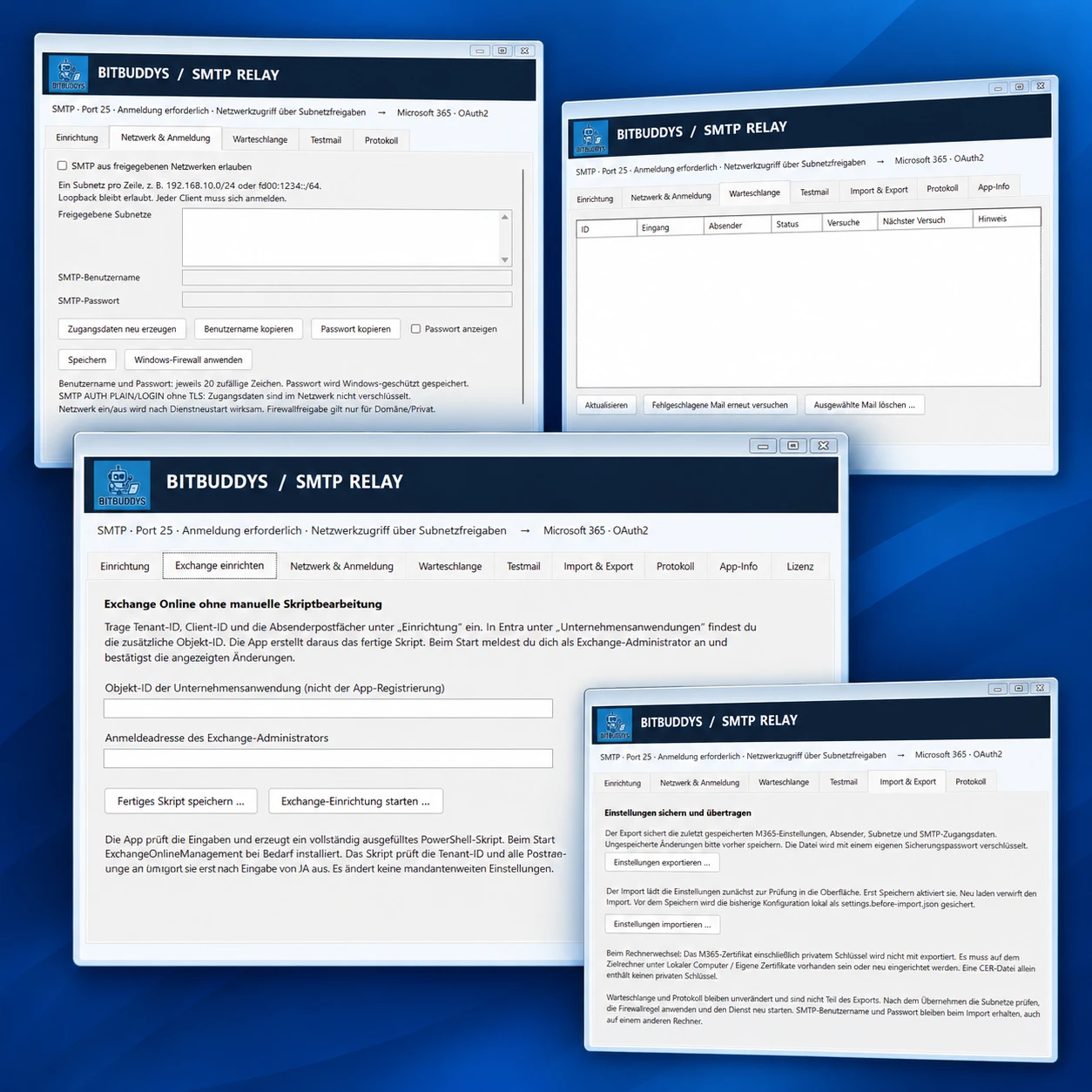
Programme auf demselben Rechner und in ausdrücklich freigegebenen internen Teilnetzen können senden. Für die Verbindung zum Relay sind Benutzername und Passwort erforderlich.
Mehrere Absenderadressen lassen sich einzeln freigeben und passenden Exchange-Online-Postfächern zuordnen. Nicht eingerichtete Absender werden abgewiesen.
Angenommene E-Mails warten in einer lokalen Warteschlange und werden bei vorübergehenden Störungen erneut versucht. Den Stand sehen Sie in der App.
Protokoll, Testmail und Warteschlange zeigen, was mit einer Nachricht passiert ist.
Die Einstellungen lassen sich als passwortgeschützte Datei exportieren und auf einem anderen Rechner wieder importieren.
Für die Verbindung mit Microsoft 365 braucht es einmalig ein Administratorkonto. Ein Assistent in der App bereitet die nötigen Schritte vor – auf Wunsch übernehmen wir die Einrichtung für Sie.
Programm auf dem Windows-Rechner installieren und mit Ihrem Lizenzschlüssel aktivieren.
Zugriff auf die gewünschten Exchange-Online-Postfächer einrichten und eine Testmail senden.
Im Programm den Relay-Rechner als Mailserver, Port 25 und die Zugangsdaten eintragen.
Erst ausprobieren, dann pro Rechner lizenzieren. Eine Installation kann mehrere Absender und mehrere Programme in den freigegebenen Netzen bedienen.
für einen Windows-Rechner
pro Windows-Rechner, zzgl. gesetzlicher Umsatzsteuer
Wir stimmen die Voraussetzungen mit Ihnen ab, unterstützen bei der Einrichtung in Microsoft 365 und richten einen Relay-Rechner inklusive Funktionstest mit einem Absender ein. Weitere Absender oder besondere Umgebungen stimmen wir gesondert mit Ihnen ab.
Microsoft-365-Lizenzen und Postfächer sind nicht enthalten. Alle Preise zzgl. gesetzlicher Umsatzsteuer.
Das Relay läuft als Dienst auf einem Windows-Rechner (Windows 11, 64 Bit) in Ihrem Netz. Die Lizenz gilt jeweils für einen Rechner.
Für jede Absenderadresse braucht es ein passendes Postfach in Exchange Online (Microsoft 365) mit den nötigen Berechtigungen. Postfächer auf einem eigenen Exchange-Server im Haus werden nicht unterstützt.
Pro Installation wird genau ein Microsoft-365-Mandant unterstützt.
Weil die Verbindung zum Relay unverschlüsselt ist, nur auf demselben Rechner oder in einem vertrauenswürdigen internen Netz einsetzen – siehe Hinweis unten.
Ja. Jede Adresse wird einzeln in der App freigegeben und einem passenden Exchange-Online-Postfach zugeordnet. Für die Absender müssen die nötigen Berechtigungen in Microsoft 365 vorliegen.
Ja, wenn das interne Teilnetz dieses PCs in der App freigegeben ist und das Programm die Zugangsdaten des Relays verwendet.
Bereits angenommene E-Mails bleiben in der lokalen Warteschlange und werden bei vorübergehenden Störungen erneut versucht. Dauerhafte Fehler sehen Sie in der App und müssen geprüft werden. Wichtig: Dass Microsoft 365 eine E-Mail annimmt, heißt noch nicht, dass sie beim Empfänger ankommt – dafür gelten die Regeln und Grenzen von Microsoft 365.
Nein. Die interne Verbindung auf Port 25 nutzt kein TLS. Deshalb ist ein geschütztes internes Netz Voraussetzung. Der Weg vom Relay zu Microsoft 365 ist mit STARTTLS verschlüsselt.
Nein. Die 30 Tage zählen ab der ersten Aktivierung; eine Neuinstallation setzt sie nicht zurück.
Eine Lizenz gilt für einen Windows-Rechner. Welche Programme diesen Rechner erreichen, hängt von Ihrem Netz und den in der App freigegebenen Teilnetzen ab.
Schreiben Sie uns, welche Programme senden sollen und welche Absender Sie brauchen. Wir prüfen mit Ihnen die Voraussetzungen und schicken Ihnen auf Wunsch einen Testschlüssel.
Telefon: 08372 – 30197860 · E-Mail: info@bitbuddys.de
Ihre Programme liefern die E-Mails im internen Netz unverschlüsselt über Port 25 an das Relay, so wie es viele ältere Programme und Geräte nur können. Betreiben Sie das Relay deshalb auf demselben Rechner oder in einem geschützten internen Netz und geben Sie nur die Teilnetze frei, die es brauchen. Der Weg vom Relay zu Microsoft 365 ist mit STARTTLS verschlüsselt.